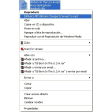
Screenshots
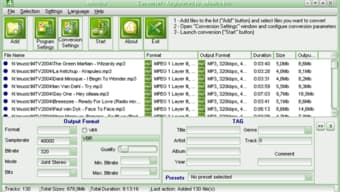
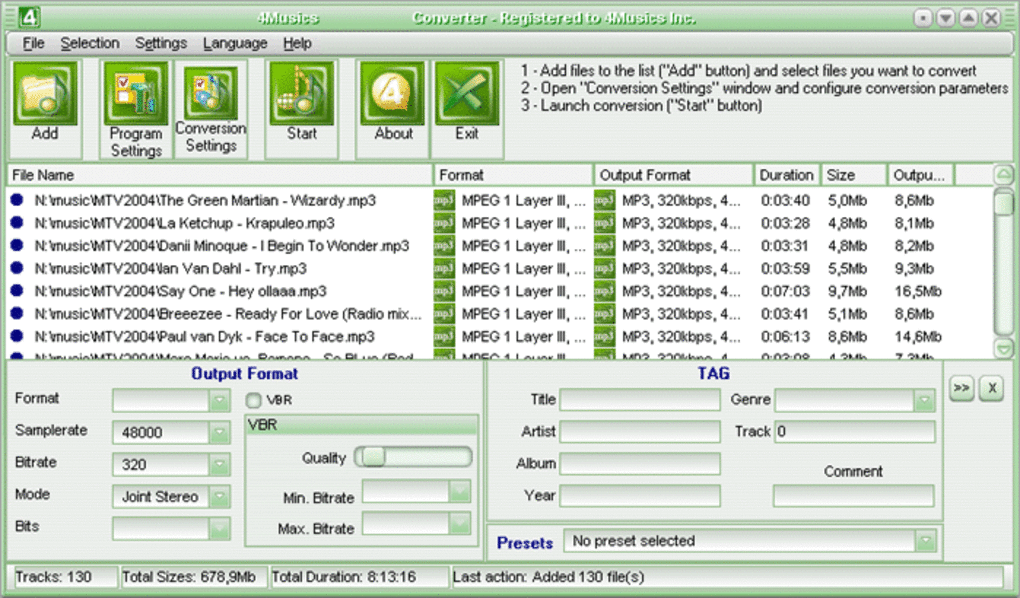
App-Details
- Version
- 4.1
- Größe
- 6.22 MB
- Aktualisiert
- July 20, 2021
- Erfordert
- Windows 2000
- Sprache
- English
- Lizenz
- Trial version
- Entwickler
- 4musics
- Kategorie
- Windows OS
SoftPas auf:
Dieses Produkt ist auch in den folgenden Sprachen verfügbar:
Über 4Musics MP3 Bitrate Changer
Download 4Musics MP3 Bitrate Changer – Schneller, kostenloser MP3-Frequenzkonverter
Overview
4Musics MP3 Bitrate Changer ist ein leichtgewichtiges Windows‑Dienstprogramm, das es Ihnen ermöglicht, die Bitrate Ihrer MP3‑Dateien mit nur einem Rechtsklick zu ändern. Egal, ob Sie eine große Musiksammlung für ein tragbares Gerät verkleinern möchten oder die Qualität eines niedrig‑Bitrate‑Tracks für einen Podcast verbessern müssen, bietet dieses Tool eine schnelle, sichere und kostenlose Lösung. Das Programm arbeitet, indem es das Audio mit der von Ihnen angegebenen Frequenz neu kodiert, von 64 kbps bis zu 320 kbps. Während höhere Bitraten eine bessere Klangtreue bieten, warnt die Software die Nutzer zudem, dass über 192 kbps die hörbaren Verbesserungen nur noch marginal sind, während die Dateigrößen deutlich zunehmen. Dieses Gleichgewicht aus Geschwindigkeit und Flexibilität macht die Anwendung ideal sowohl für Gelegenheitshörer als auch für Audio‑Profis, die große Bibliotheken stapelweise verarbeiten müssen. Zusätzlich zur Bitraten‑Umwandlung enthält 4Musics einen integrierten Label‑Editor, mit dem Sie Metadaten wie Songtitel, Künstler, Album, Genre und Jahr direkt in die Datei einbetten können. Die Stapel‑Umwandlungs‑Engine läuft still im Hintergrund und ermöglicht es Ihnen, andere Aufgaben zu erledigen, während die Software gleichzeitig Dutzende von Titeln verarbeitet. Das intuitive Rechtsklick‑Kontextmenü eliminiert die Notwendigkeit komplexer Einstellungsseiten, und die Benutzeroberfläche bleibt unauffällig, sobald die Umwandlung startet. Insgesamt bietet 4Musics MP3 Bitrate Changer ein fokussiertes, schnörkelloses Erlebnis, das ein einziges, häufiges Bedürfnis adressiert: MP3‑Frequenzen schnell und sicher zu ändern.
Key Features
- Ein‑Klick‑Bitraten‑Änderung direkt aus dem Kontextmenü des Windows Explorers.
- Unterstützt eine breite Palette von Bitraten: 64 kbps, 96 kbps, 128 kbps, 160 kbps, 192 kbps, 256 kbps und 320 kbps.
- Stapelverarbeitung – Ordner hinzufügen und die Software alle Dateien automatisch konvertieren lassen.
- Integriertes Label‑Veröffentlichungs‑Tool zum Bearbeiten von ID3‑Tags (Titel, Künstler, Album, Genre, Jahr, Titelnummer).
- Geringer Ressourcenverbrauch – läuft still im Hintergrund, ohne Ihren PC zu verlangsamen.
- Kostenlos zum Download und zur Nutzung für private und kommerzielle Projekte.
- Sichere Konvertierung – Dateien werden lokal verarbeitet; keine Daten werden in die Cloud hochgeladen.
- Automatische Dateibenennungsoptionen zum Beibehalten der Originaldateinamen oder Hinzufügen benutzerdefinierter Präfixe/Suffixe.
- Unterstützt Drag‑and‑Drop aus jedem Ordner oder Desktop‑Verknüpfung.
- Regelmäßige Updates, die die Kompatibilität mit neueren Windows‑Versionen verbessern.
Installation & Usage Instructions
Der Einstieg in 4Musics MP3 Bitrate Changer ist unkompliziert. Laden Sie zunächst den Installer von der offiziellen Website herunter. Die Datei ist ein kleines .exe-Paket (ca. 4 MB), das selbst bei langsamen Verbindungen einen schnellen Download gewährleistet. Führen Sie den Installer aus und folgen Sie den Bildschirmanweisungen: Lizenzvereinbarung akzeptieren, einen Installationsordner wählen (der Standardpfad funktioniert für die meisten Nutzer) und auf „Installieren“ klicken. Die Installation ist in einer Minute abgeschlossen und registriert automatisch die Kontextmenü‑Erweiterung des Programms im Windows Explorer.
Nach der Installation können Sie die Bitrate einer Datei ändern, indem Sie mit der rechten Maustaste auf eine MP3‑Datei klicken, das Untermenü „4Musics“ öffnen und die gewünschte Bitrate auswählen. Die Software erstellt eine temporäre Kopie, kodiert sie neu und ersetzt dann die Originaldatei (oder speichert eine neue Kopie, wenn Sie die Option „Original behalten“ aktivieren). Für Stapelkonvertierungen wählen Sie mehrere Dateien oder einen gesamten Ordner, klicken mit der rechten Maustaste und wählen „Konvertieren zu…“. Ein Fortschrittsfenster zeigt den Status jeder Datei, und Sie können den Vorgang jederzeit pausieren oder abbrechen.
Der integrierte Label‑Editor wird über dasselbe Kontextmenü aufgerufen: Wählen Sie „Tags bearbeiten“, um einen kleinen Dialog zu öffnen, in dem Sie Metadatenfelder ausfüllen oder ändern können. Nach dem Bearbeiten klicken Sie auf „Speichern“ und die ID3‑Tags werden direkt in die MP3‑Datei geschrieben. Wenn Sie Dateien nach einem Zeitplan konvertieren müssen, bietet das Programm zudem eine Befehlszeilenschnittstelle, die mit dem Windows Task Scheduler für automatisierte nächtliche Konvertierungen skriptgesteuert werden kann.
Compatibility, Pros & Cons
4Musics MP3 Bitrate Changer ist ausschließlich für Windows 10, Windows 11 und die älteren Windows 7/8‑Plattformen (32‑Bit und 64‑Bit) entwickelt. Der Installer erkennt automatisch die passende Systemarchitektur, sodass Sie keine separate Version auswählen müssen. Obwohl es derzeit keine native macOS-, Linux-, Android- oder iOS‑Version gibt, kann das Programm auf diesen Systemen über eine Windows‑Virtuelle Maschine oder eine Kompatibilitätsschicht wie Wine ausgeführt werden, wobei der offizielle Support auf Windows beschränkt ist.
Pros
- Schnelle Bitraten‑Änderungen mit einem Klick, ohne eine separate Anwendung zu öffnen.
- Stapelkonvertierung spart Stunden bei der Arbeit mit großen Musiksammlungen.
- Kostenlos für private und kommerzielle Nutzung.
- Integrierter ID3‑Tag‑Editor eliminiert die Notwendigkeit von Drittanbieter‑Metadaten‑Tools.
- Geringe Systembelastung – läuft leise im Hintergrund.
- Sichere lokale Verarbeitung; keine Internet‑Uploads von Audiodateien.
Cons
- Nur für Windows; kein nativer macOS-, Linux-, Android- oder iOS‑Client.
- Begrenzt auf das MP3‑Format; unterstützt nicht AAC, FLAC oder andere gängige Codecs.
- Erweiterte Audioeinstellungen (z. B. VBR, Joint Stereo) werden in der Benutzeroberfläche nicht angezeigt.
- Keine integrierte Audio‑Vorschau – Sie müssen die Datei nach der Konvertierung anhören.
- Die kostenlose Version zeigt ein dezentes „Powered by 4Musics“-Wasserzeichen im Fortschrittsfenster.
Insgesamt erhält 4Musics MP3 Bitrate Changer eine solide Vier‑Sterne‑Bewertung für seine Geschwindigkeit, Einfachheit und zuverlässige Stapelverarbeitung. Obwohl es von einer breiteren Formatunterstützung und einer plattformübergreifenden Version profitieren könnte, erfüllt seine Kernmission – MP3‑Bitraten schnell und sicher zu ändern – den Zweck ohne unnötigen Ballast.
Frequently Asked Questions
Kann ich verlustfreie Formate wie FLAC mit 4Musics konvertieren?
Nein. Die aktuelle Version unterstützt nur MP3‑Dateien. Wenn Sie FLAC oder andere verlustfreie Formate konvertieren müssen, benötigen Sie einen separaten Konverter, bevor Sie 4Musics zur Bitraten‑Anpassung verwenden.
Ist die Software wirklich kostenlos für die kommerzielle Nutzung?
Ja. 4Musics MP3 Bitrate Changer wird unter einer kostenlos nutzbaren Lizenz veröffentlicht, die sowohl private als auch kommerzielle Anwendungen ohne versteckte Gebühren erlaubt.
Wie wirkt sich der Stapelkonvertierungsprozess auf die Leistung meines PCs aus?
Das Programm ist darauf ausgelegt, nur minimale CPU‑ und Speicherressourcen zu verbrauchen. Bei großen Stapelaufträgen können Sie einen leichten Anstieg der Festplattenaktivität bemerken, aber die Auswirkung auf die Gesamtreaktionsfähigkeit des Systems ist in der Regel gering.
Kann ich die Originaldateien nach der Konvertierung behalten?
Ja. Im Einstellungsmenü können Sie „Originaldateien erhalten“ aktivieren, wodurch die Software das neu kodierte MP3 mit einem Suffix (z. B. _128kbps) speichert, während die Quelle unverändert bleibt.
Gibt es ein Risiko von Qualitätsverlusten beim Herabsetzen der Bitrate?
Das Herabsetzen der Bitrate führt zu einer gewissen Qualitätsverschlechterung, insbesondere unter 96 kbps. Die Software verwendet jedoch den LAME‑Encoder, der allgemein als einer der besten MP3‑Encoder gilt, sodass der Verlust so gering wie die gewählte Bitrate zulässt.
Conclusion & Call to Action
Wenn Sie regelmäßig Musikdateien für tragbare Geräte verkleinern oder die Qualität einer großen MP3‑Sammlung standardisieren müssen, bietet 4Musics MP3 Bitrate Changer eine schnelle, kostenlose und sichere Lösung, die sich direkt in den Windows Explorer integriert. Seine Stapelverarbeitung, der integrierte Tag‑Editor und der einfache Rechtsklick‑Workflow beseitigen den Aufwand, mehrere Programme zu öffnen. Obwohl es keine plattformübergreifende Unterstützung und keine breitere Codec‑Verarbeitung bietet, macht das fokussierte Funktionsset es zu einer ausgezeichneten Wahl für Windows‑Nutzer, die Geschwindigkeit und Einfachheit schätzen. Bereit, Ihre Musiksammlung zu optimieren? Laden Sie 4Musics MP3 Bitrate Changer jetzt herunter und beginnen Sie mit einem einzigen Klick zu konvertieren.
Anleitungen & Tutorials
So installierst du 4Musics MP3 Bitrate Changer
- Klicke oben auf die Schaltfläche Herunterladen.
- Akzeptiere nach der Weiterleitung die Bedingungen und klicke auf Installieren.
- Warte, bis der Download von 4Musics MP3 Bitrate Changer auf deinem Gerät abgeschlossen ist.
So verwendest du 4Musics MP3 Bitrate Changer
Diese Software wird hauptsächlich für die oben beschriebenen Kernfunktionen verwendet. Öffne die App nach der Installation, um ihre Möglichkeiten zu erkunden.
Nutzerbewertungen
Noch keine Bewertungen. Teile als Erste/r deine Erfahrung.
Das könnte dir auch gefallen
mehr
Llama 2
Free-to-use large language model As the new addition to Meta’s arsenal of langua...

NotebookLM
Revolutionizing the note-taking and idea-generation process NotebookLM is an exp...

Github co pilot
AI-inspired software development and coding platform GitHub Copilot is a browser...

Google Gemma
Google’s lightweight AI models Introducing Google Gemma , a family of cutting-ed...

AI Image Enlarger
A free app for Windows, by ai-image-larger. AI Image Enlarger is a free software...

DALL E
AI-driven text-to-image transformation engine DALL·E is a free graphic and desig...